Tạo sản phẩm (Sự kiện)

Sản phẩm Sự kiện trong Business giúp bạn quản lý trọn vẹn vòng đời một sự kiện: thông tin giới thiệu, thời gian tổ chức, hình thức tham gia, kênh bán vé và từng loại vé cụ thể. Khi được thiết lập đầy đủ, sự kiện sẽ trở thành sản phẩm chuẩn để AI Agent tư vấn, giữ chỗ và tạo đơn hàng chính xác.

Quy trình tạo sản phẩm (Sự kiện)

Quy trình

Hướng dẫn

Demo

  1. Tạo sản phẩm sự kiện mới

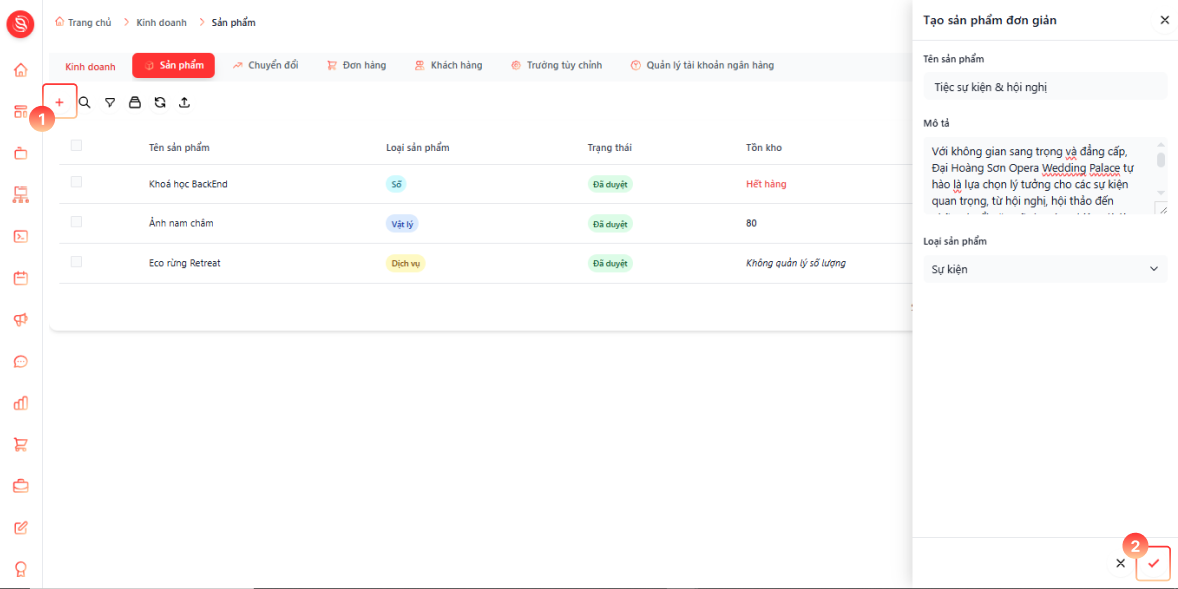
  • Chọn + "Thêm mới" (1) để mở khung "Tạo sản phẩm đơn giản".

  • Nhập "Tên sản phẩm", "Mô tả" của sản phẩm, chọn "Loại sản phẩm" là "Sự kiện".

  • Nhấn <Check /> "Tạo mới" (2) để thêm sản phẩm vào danh sách và chuyển sang màn hình "Chỉnh sửa sản phẩm sự kiện.

  1. Cập nhật thông tin chung và giá sản phẩm

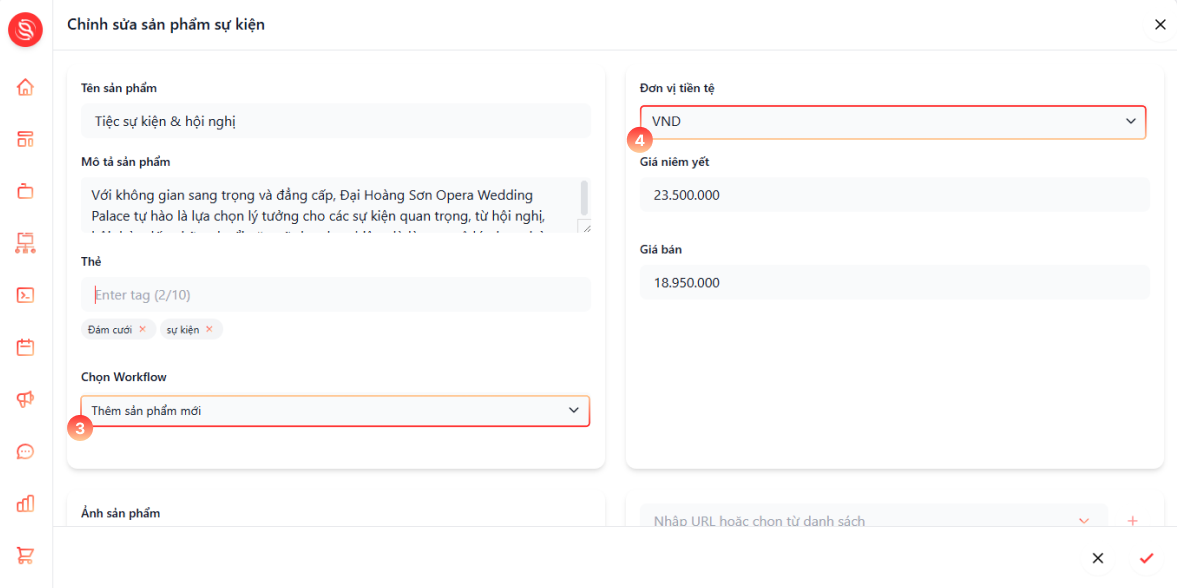
  • Cập nhật lại "Tên sản phẩm" nếu cần.

  • Bổ sung "Mô tả" chi tiết, rõ ràng về sản phẩm.

  • Tại trường thẻ nhập từ khóa phân loại và nhấn enter để hệ thống phân nhóm sản phẩm một cách khoa học.

  • Lựa chọn quy trình Workflow (3) tương ứng để điều phối luồng công việc sau khi khách hàng thanh toán.

  • Chọn "Đơn vị tiền tệ" (4) của sản phẩm (VND, USD, EUR, CNY, JPY, KRW).

  • Nhập "Giá niêm yết".

  • Nhập "Giá bán" áp dụng cho khách hàng.

Bạn có thể tạo Workflow mới để tự động quy trình xử lý đơn hàng, sản phẩm tại đây.

  1. Cấu hình ảnh, URL và chi tiết sự kiện

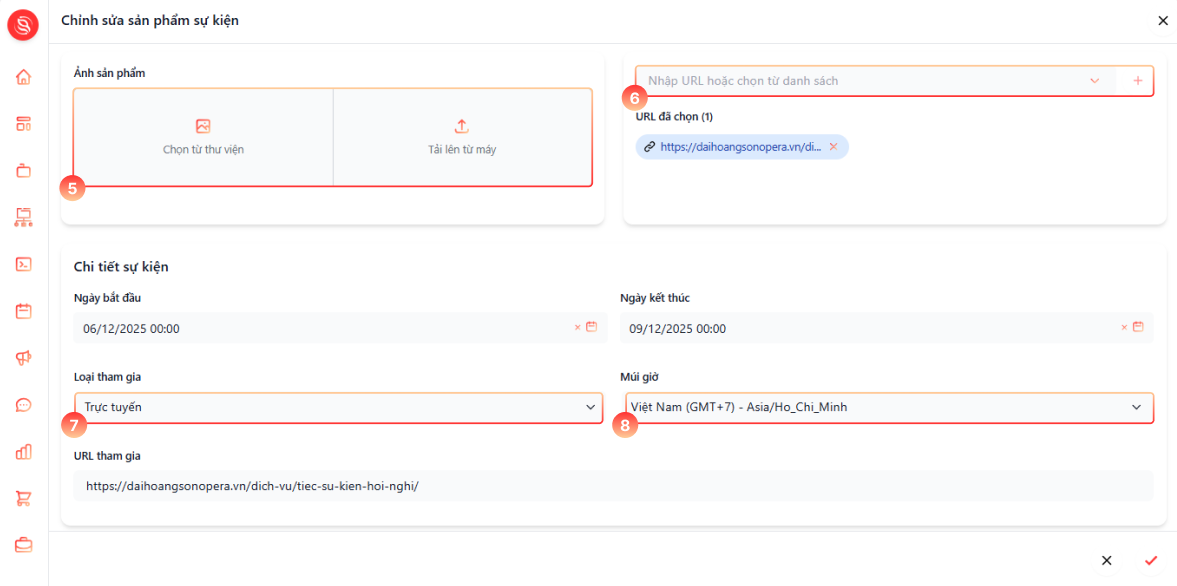
  • Chọn "Chọn từ thư viện" hoặc "Tải lên từ máy" (5) để thêm hình ảnh sản phẩm.

  • Nhập URL hoặc chọn từ danh sách URL có sẵn tại "Nhập URL hoặc chọn từ danh sách" (6).

  • Tại "Chi tiết sự kiện":

    • "Ngày bắt đầu" và "Ngày kết thúc".

    • "Loại tham gia" (hình thức tổ chức Trực tuyến hoặc Tại địa điểm) (7).

    • "Múi giờ" cho sự kiện (8).

    • "URL tham gia" dùng để truy cập hoặc nhận thông tin tham dự.

  1. Thêm và cấu hình "Vé sự kiện"

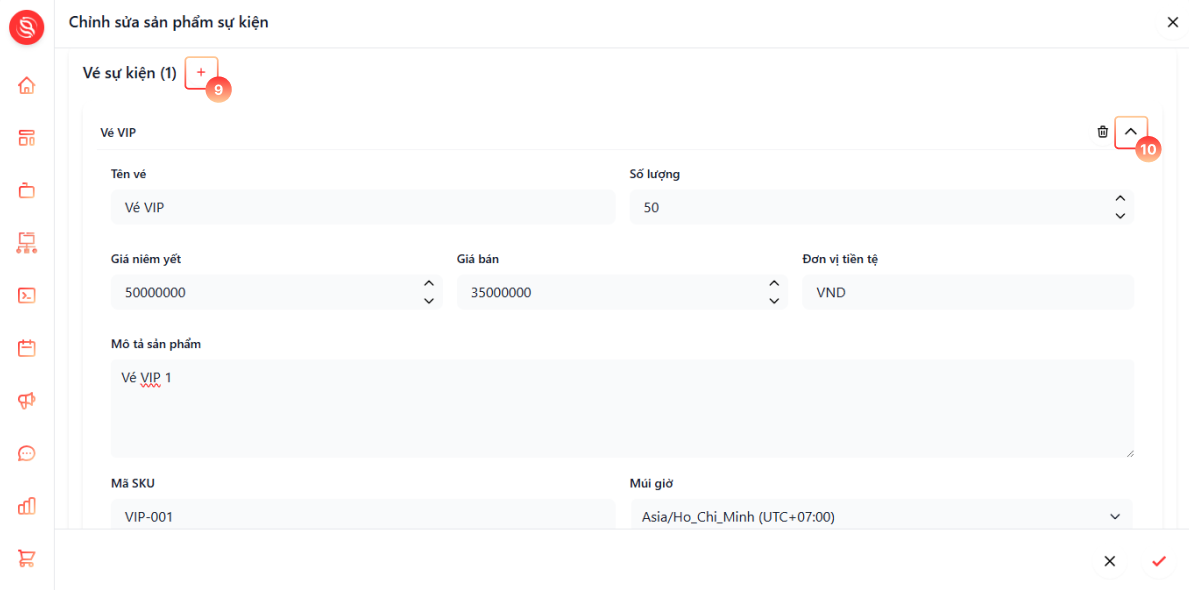
  • Chọn "Thêm vé" (9) để tạo các vé riêng cho sự kiện.

  • Với mỗi vé chọn mở rộng cấu hình hiển thị khối thông tin riêng trong phần "vé sự kiện" (10):

    • Nhập "Tên vé" và "Số lượng".

    • Chọn "Giá niêm yết" và "Giá bán".

    • Nhập "Mã SKU" cho vé.

    • Chọn "Múi giờ" áp dụng cho vé (nếu có).

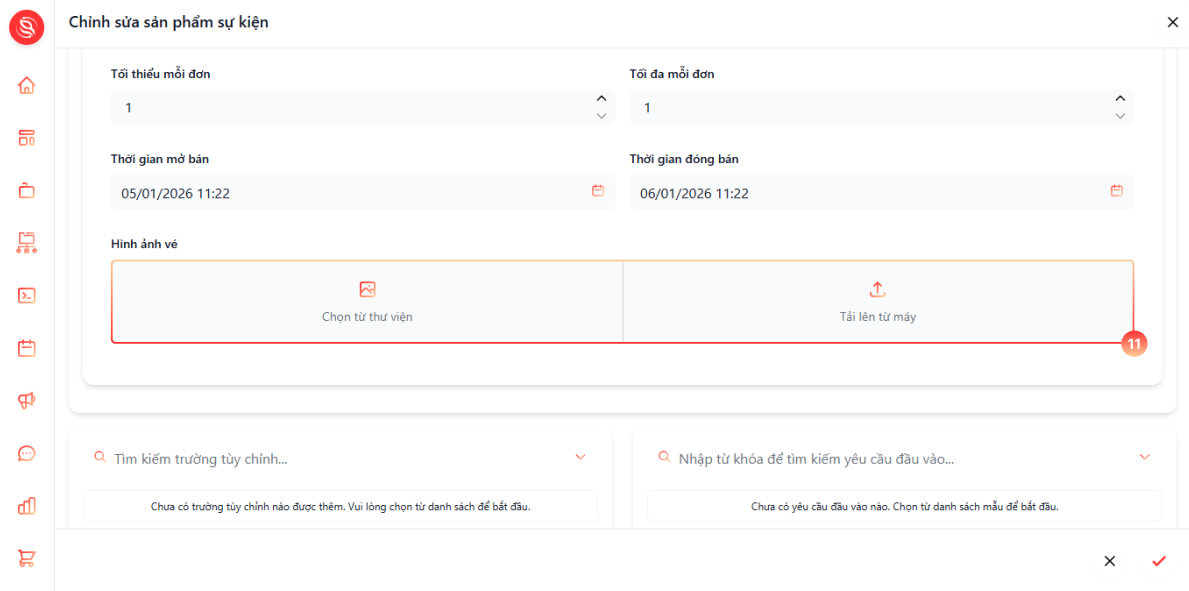
  • Chọn "Tối thiểu mỗi đơn" và "Tối đa mỗi đơn".

  • Chọn "Thời gian mở bán" và "Thời gian đóng bán".

  • "Hình ảnh vé": Thêm hình bằng "Chọn từ thư viện" hoặc "Tải lên từ máy" (11).

  • Bạn có thể thêm nhiều vé khác nhau bằng cách tiếp tục chọn "Thêm vé" và lặp lại thao tác.

  1. Hoàn tất tạo sản phẩm

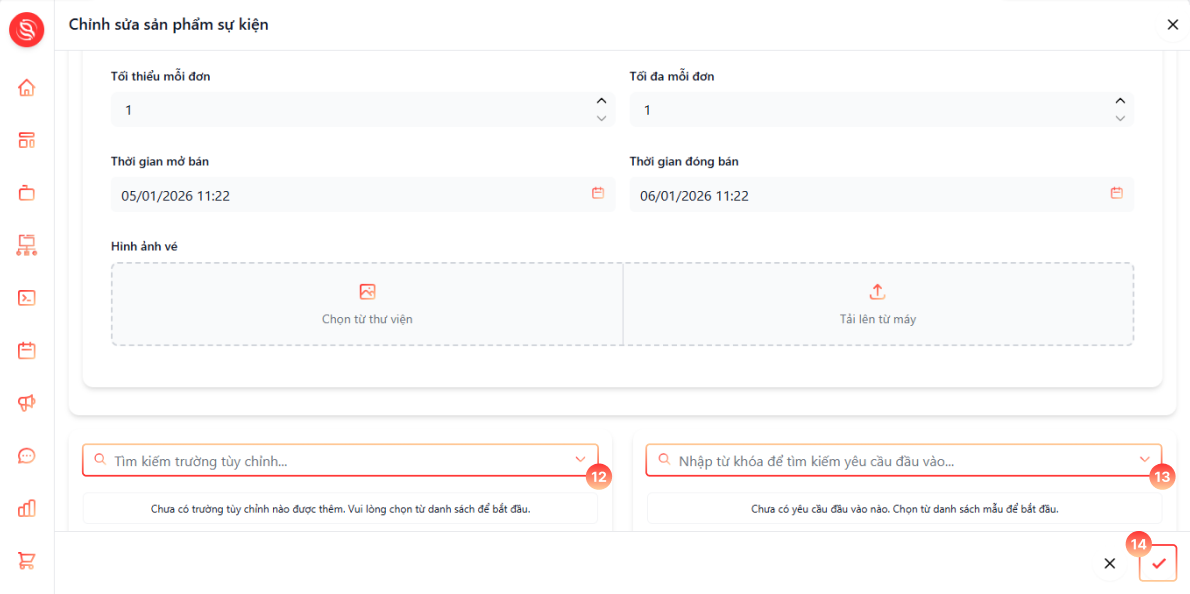
  • Tại mục "Trường tùy chỉnh": dùng ô "Tìm kiếm trường tùy chỉnh..." để chọn hoặc thêm các trường mở rộng dành cho sản phẩm sự kiện và vé (thông tin bổ sung, thuộc tính đặc biệt, điều kiện tham gia…).

  • Tại mục "Chọn yêu cầu đầu vào": cấu hình các "Yêu cầu đầu vào" mà bạn muốn AI Agent hỏi khách trước khi tư vấn và tạo đơn, nhằm thu thập đầy đủ thông tin cần thiết cho việc đặt vé và tham gia sự kiện.

  • Nhấn nút <Check /> "Lưu" để ghi nhận cấu hình và hoàn tất tạo sản phẩm sự kiện.