Database - Quy trình thiết lập và tùy biến các dạng xem Views
Tùy biến các dạng xem dữ liệu linh hoạt: Grid View, Gallery View, Kanban View, Calendar View và Form View.
Mở khu vực Quản trị Dạng xem (Views)
Dạng xem (Views) trong RedAI Database cho phép người dùng quan sát, lọc và tương tác với cùng một cơ sở dữ liệu dưới nhiều góc độ khác nhau (bảng tính, bảng thẻ Kanban, thư viện ảnh, lịch biểu và biểu mẫu công khai). Mỗi bảng dữ liệu hỗ trợ không giới hạn số lượng dạng xem với các cấu hình bộ lọc và quyền hạn độc lập.
Phương thức truy cập | Thao tác trên giao diện | Chi tiết hiển thị |
|---|---|---|
1. Mở rộng danh sách View từ Bảng | Tại danh sách bảng ( | Dòng bảng mở rộng ra danh sách các Dạng xem trực thuộc kèm nút  Thêm view…. |
2. Chuyển đổi giữa các Dạng xem | Nhấp vào tên một Dạng xem trong danh sách con của bảng. | Hệ thống điều hướng vào màn hình làm việc tương ứng: |
Bảng chức năng menu tác vụ trên từng Dạng xem (

)
Khi rê chuột vào một dòng View và bấm menu ba chấm
(hoặc mở menu tiện ích trên thanh công cụ của View Details), một bảng chọn chức năng xuất hiện:
Lệnh thao tác | Biểu tượng | Phạm vi & Chức năng chi tiết |
|---|---|---|
Đổi tên view |  | Đổi tên hiển thị nhận diện cho Dạng xem. |
Nhân bản View |  | Tạo bản sao mới kế thừa toàn bộ cấu hình hiển thị, bộ lọc và quy tắc sắp xếp. |
Nhập dữ liệu |  | Tải tệp Excel/CSV lên để nhập thêm các bản ghi mới vào view này. |
Xuất dữ liệu |  | Xuất toàn bộ bản ghi đang hiển thị theo bộ lọc hiện tại ra tệp bảng tính. |
Trung Tâm Tiện Ích |  | Mở ngăn kéo bộ công cụ nâng cao: in tem nhãn QR, làm sạch dữ liệu, sinh dữ liệu mẫu… |
Gộp dữ liệu |  | Hợp nhất dữ liệu từ bảng hoặc nguồn dữ liệu khác vào view hiện tại. |
Cập nhật theo điều kiện |  | Cập nhật hàng loạt giá trị cho các bản ghi thỏa mãn điều kiện chỉ định. |
Quyền bảng |  | Mở ngăn kéo quản trị 9 phạm vi phân quyền bảng. |
Quyền trường |  | Mở ngăn kéo phân quyền xem và sửa chi tiết cho từng cột dữ liệu. |
Bảo mật cấp bản ghi |  | Phân quyền Xem, Xuất, Sửa, Xóa bản ghi theo vai trò hoặc bộ lọc điều kiện. |
Shared view |  | Mở ngăn kéo cấu hình liên kết chia sẻ công khai kèm mật mã bảo vệ. |
Xóa view |  | Xóa dạng xem này khỏi bảng (lưu ý: mỗi bảng phải giữ lại tối thiểu 1 view cuối cùng). |
Các bước thực hiện
Giai đoạn 1 — Khởi tạo Dạng xem mới (Cấu hình View)
Bước | Thao tác thực hiện | Mô tả chi tiết |
|---|---|---|
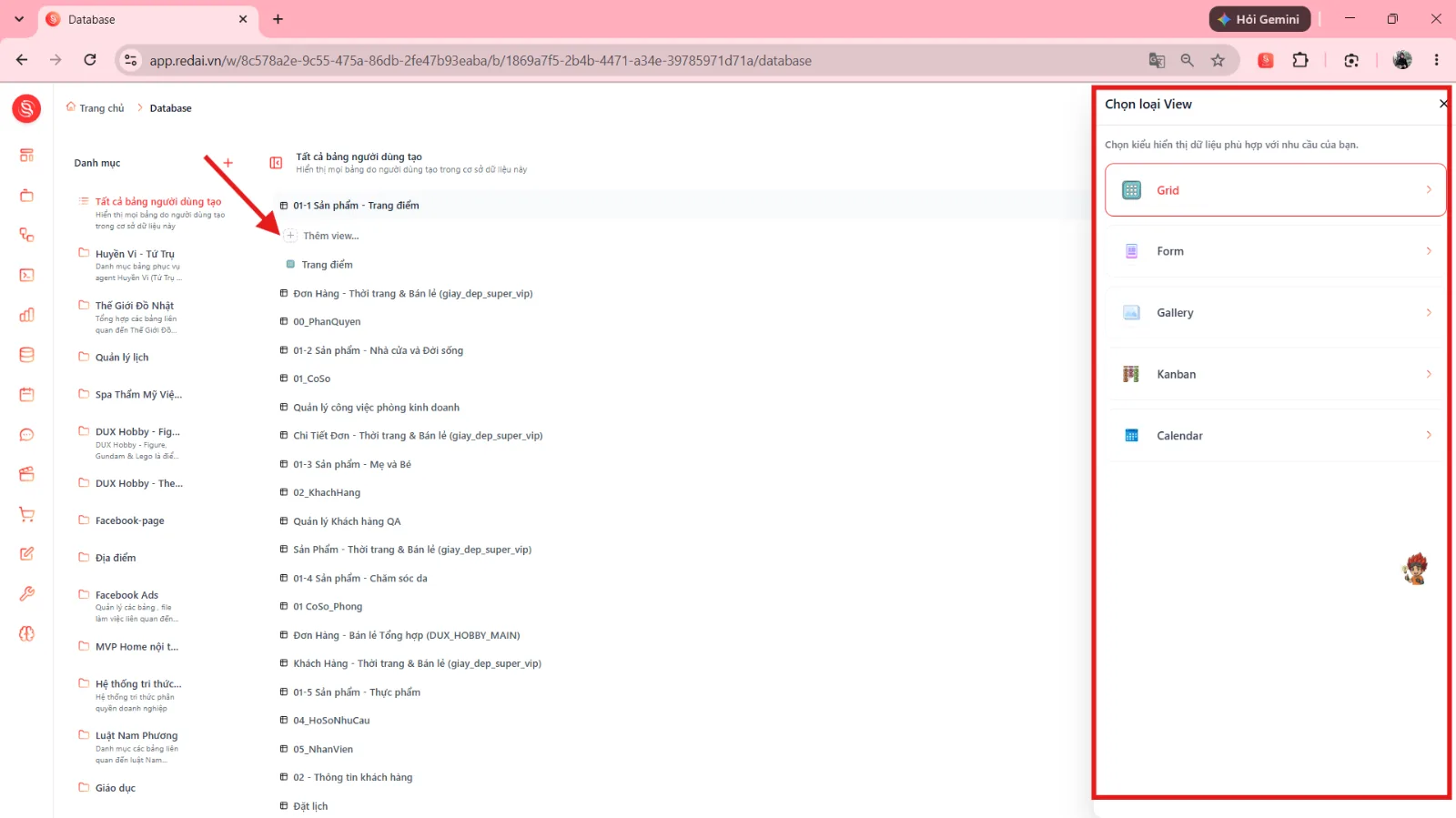
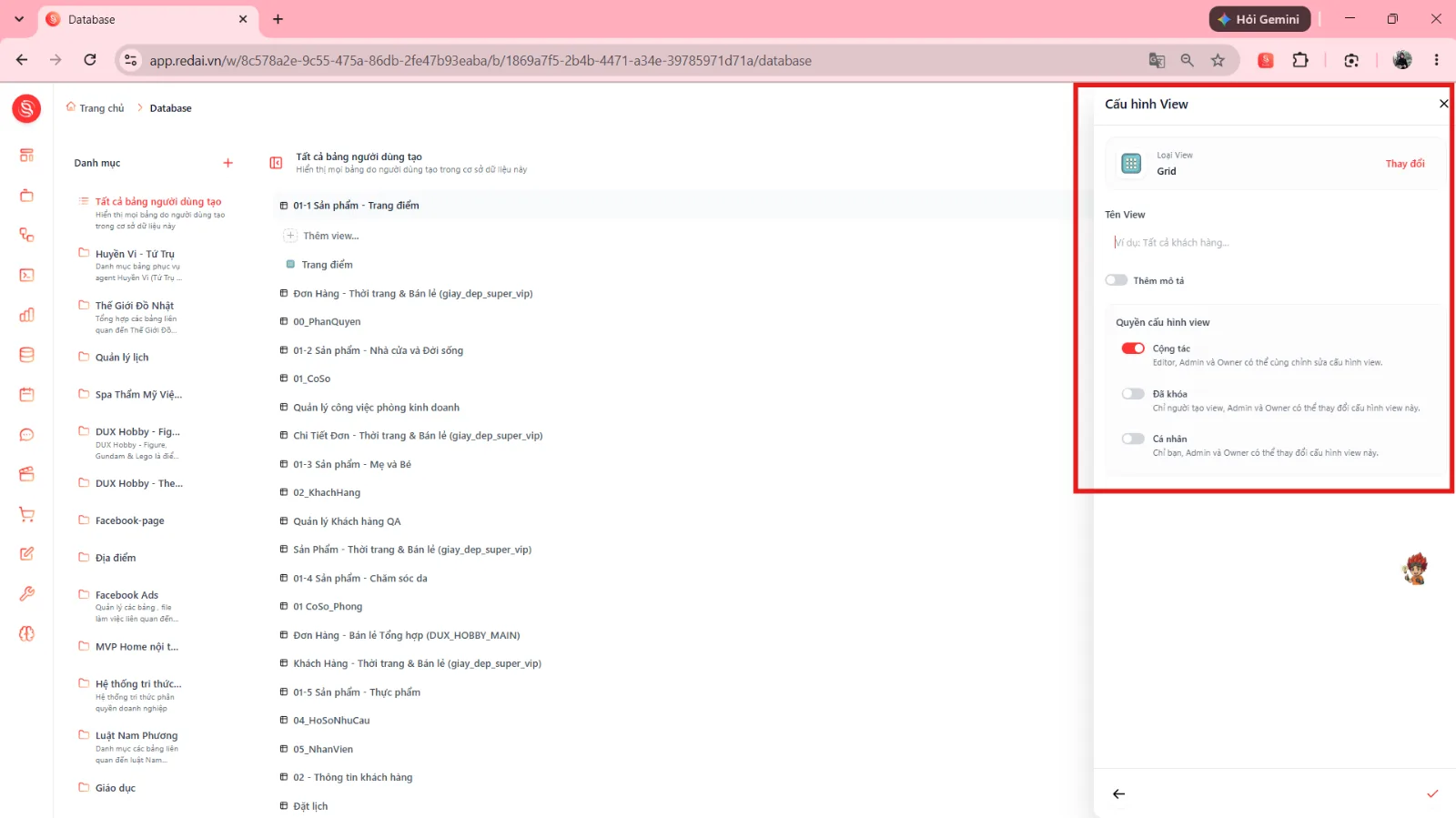
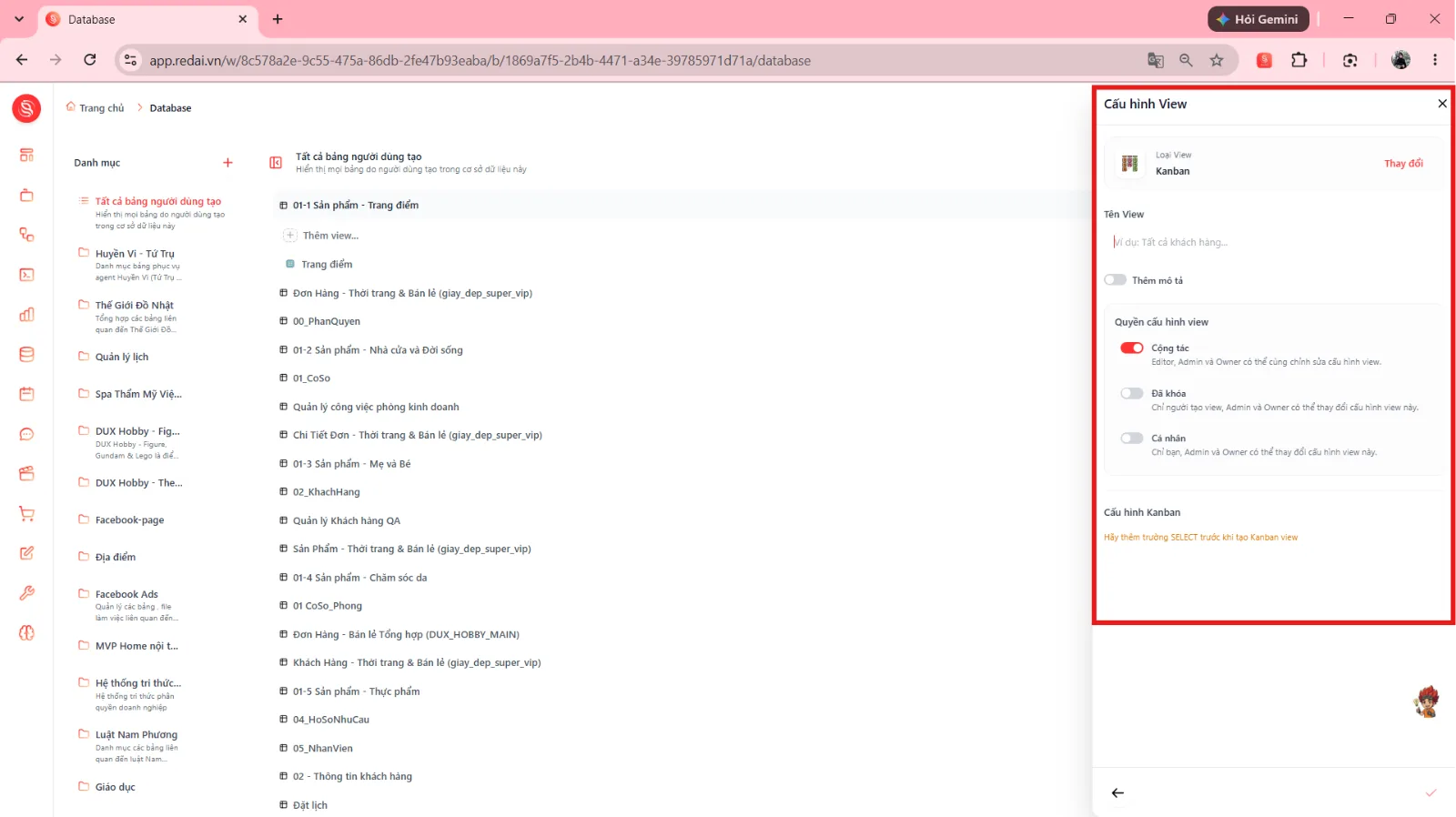
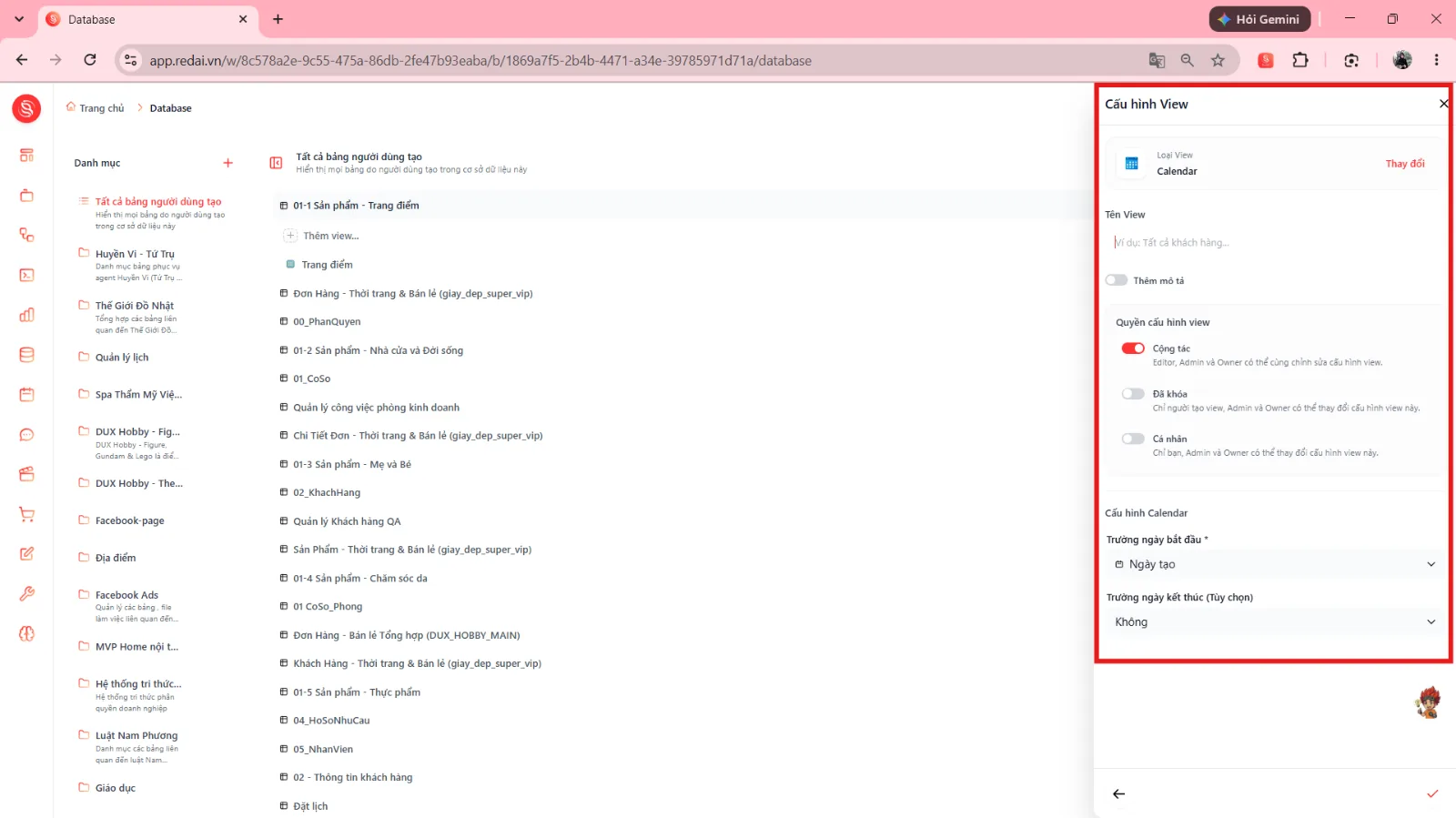
1. Mở ngăn kéo Cấu hình View | Tại danh sách mở rộng của bảng, nhấp vào nút Thêm view…. | Ngăn kéo Cấu hình View xuất hiện từ cạnh phải màn hình. |
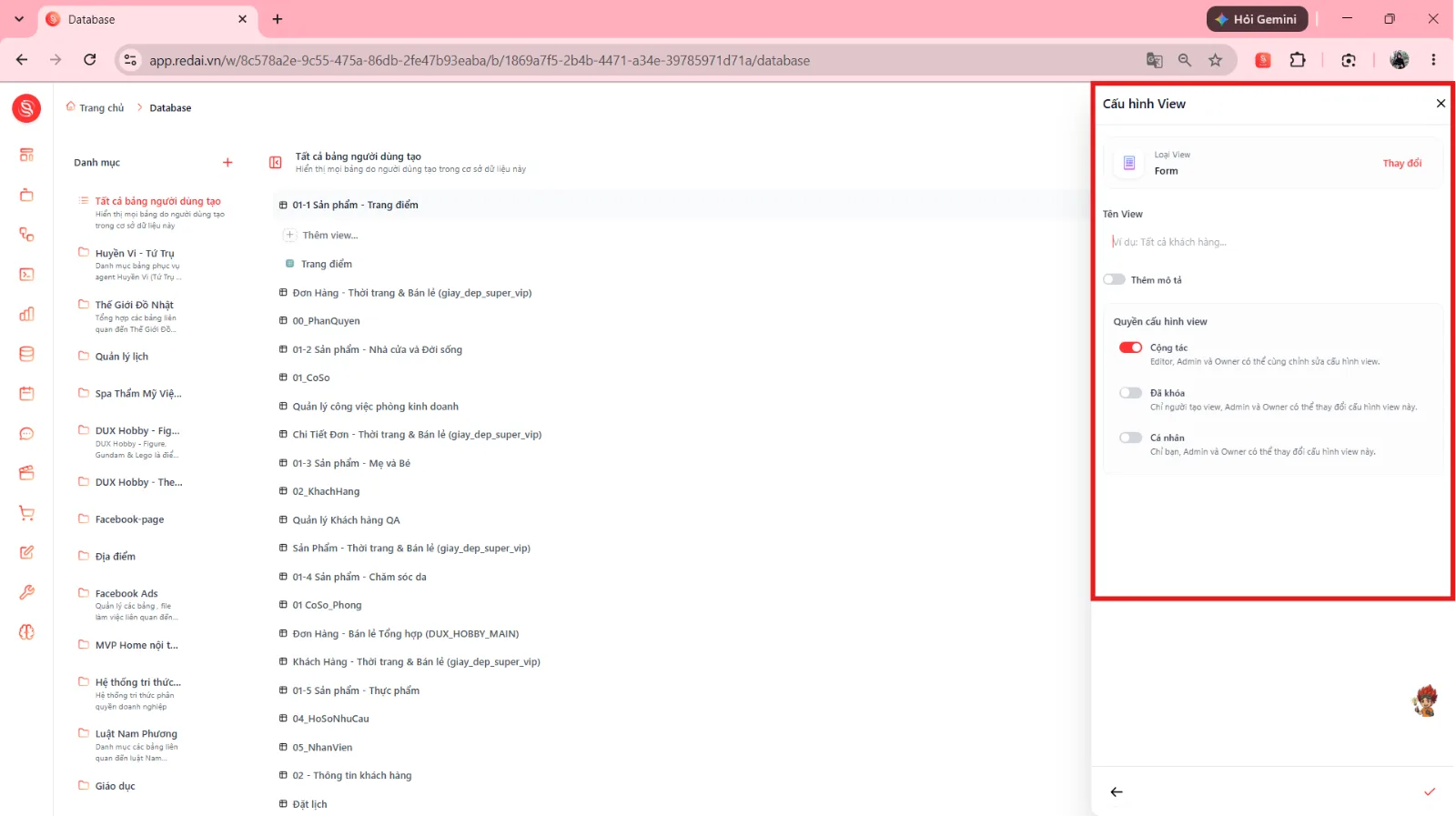
2. Chọn loại View | Tại mục Loại View, nhấp vào liên kết đỏ Thay đổi để chọn 1 trong 5 loại hiển thị: | Xác định mô hình trực quan hóa dữ liệu phù hợp với nhu cầu. |
3. Đặt tên và mô tả View | • Tên View: Nhập tên gợi nhớ vào ô | Giúp các thành viên trong nhóm hiểu rõ mục đích của View. |
4. Cấu hình quyền quản trị View | Chọn 1 trong 3 chế độ tại mục Quyền cấu hình view: | Bảo vệ cấu hình hiển thị chuẩn mực của doanh nghiệp tránh bị sửa ngoài ý muốn. |
5. Xác nhận khởi tạo | Bấm nút xác nhận ở chân ngăn kéo. | View mới lập tức được tạo và hiển thị trong danh sách dạng xem của bảng. |
Giai đoạn 2 — Vận hành và tùy biến chi tiết từng Dạng xem
1. Dạng xem Bảng tính lưới (Grid View)
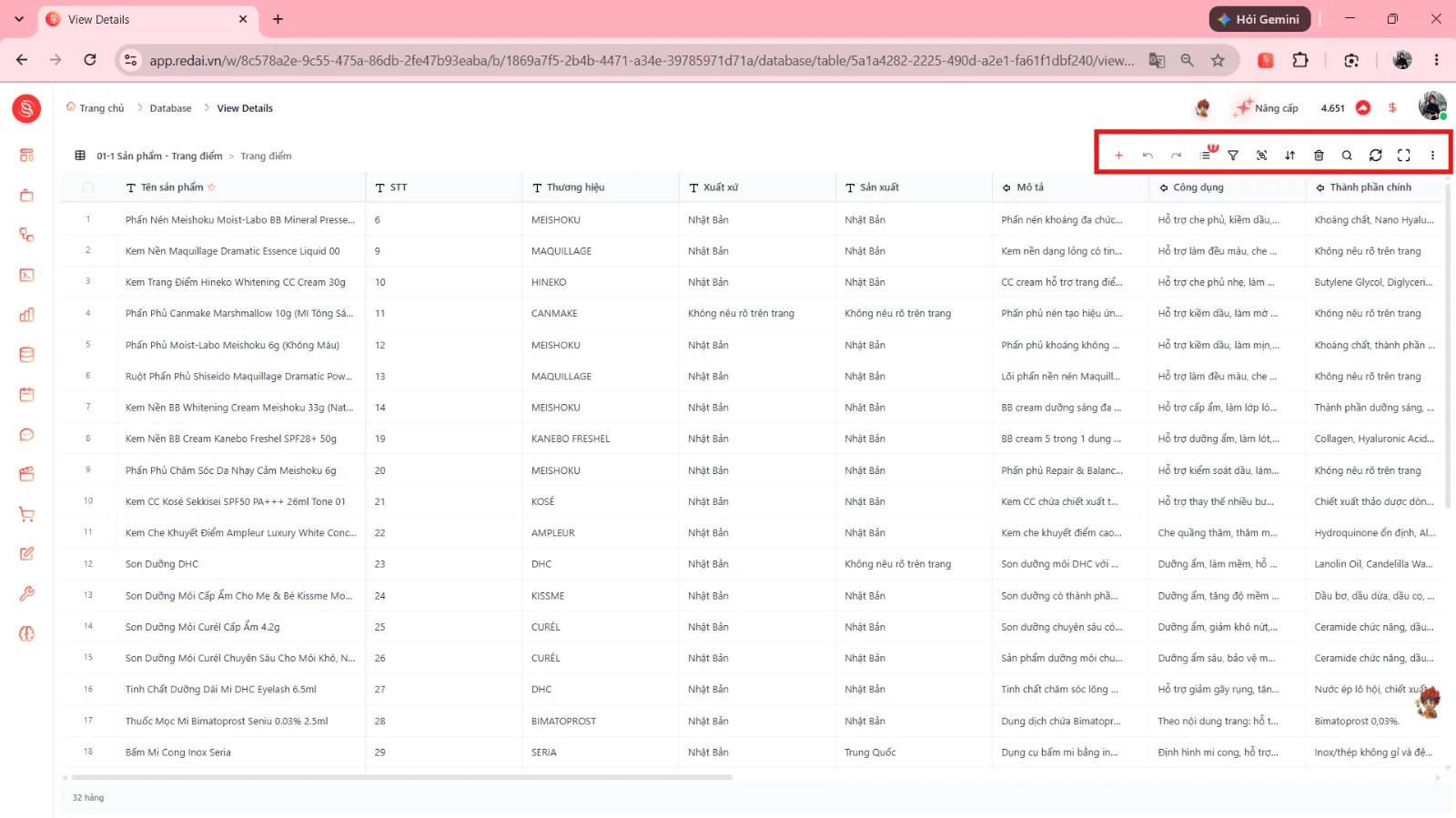
Màn hình Trang chủ > Database > View Details cung cấp thanh công cụ mạnh mẽ phía trên bảng dữ liệu:
Công cụ Toolbar | Biểu tượng | Chức năng thao tác |
|---|---|---|
Thêm bản ghi | | Nút màu đỏ ở đầu bảng (hoặc dòng dấu cộng ở chân bảng) để thêm dòng mới vào bảng tính. |
Hoàn tác & Làm lại |  /  | Hủy bỏ hoặc khôi phục thao tác sửa dữ liệu ô vừa thực hiện. |
Ẩn/Hiện trường |  | Kèm huy hiệu đỏ hiển thị số cột (ví dụ: |
Bộ lọc (Filter) |  | Thiết lập các điều kiện lọc dữ liệu kết hợp toán tử logic Và (AND) / Hoặc (OR). |
Sắp xếp (Sort) |  | Sắp xếp thứ tự bản ghi tăng dần (A → Z, 0 → 9) hoặc giảm dần theo một hoặc nhiều cột. |
Gom nhóm (Group by) |  | Gom các dòng bản ghi thành các nhóm có thanh tiêu đề riêng theo giá trị của cột chỉ định. |
Chiều cao dòng (Row Height) |  | Kèm huy hiệu trạng thái |
Xóa bản ghi đã chọn | | Xóa nhanh các bản ghi đang được tích chọn qua hộp kiểm đầu dòng. |
Tìm kiếm |  | Tìm nhanh từ khóa xuất hiện trên mọi ô tính của view. |
Làm mới & Toàn màn hình |  /  | Tải lại dữ liệu và mở rộng bảng tính trọn vẹn màn hình trình duyệt. |
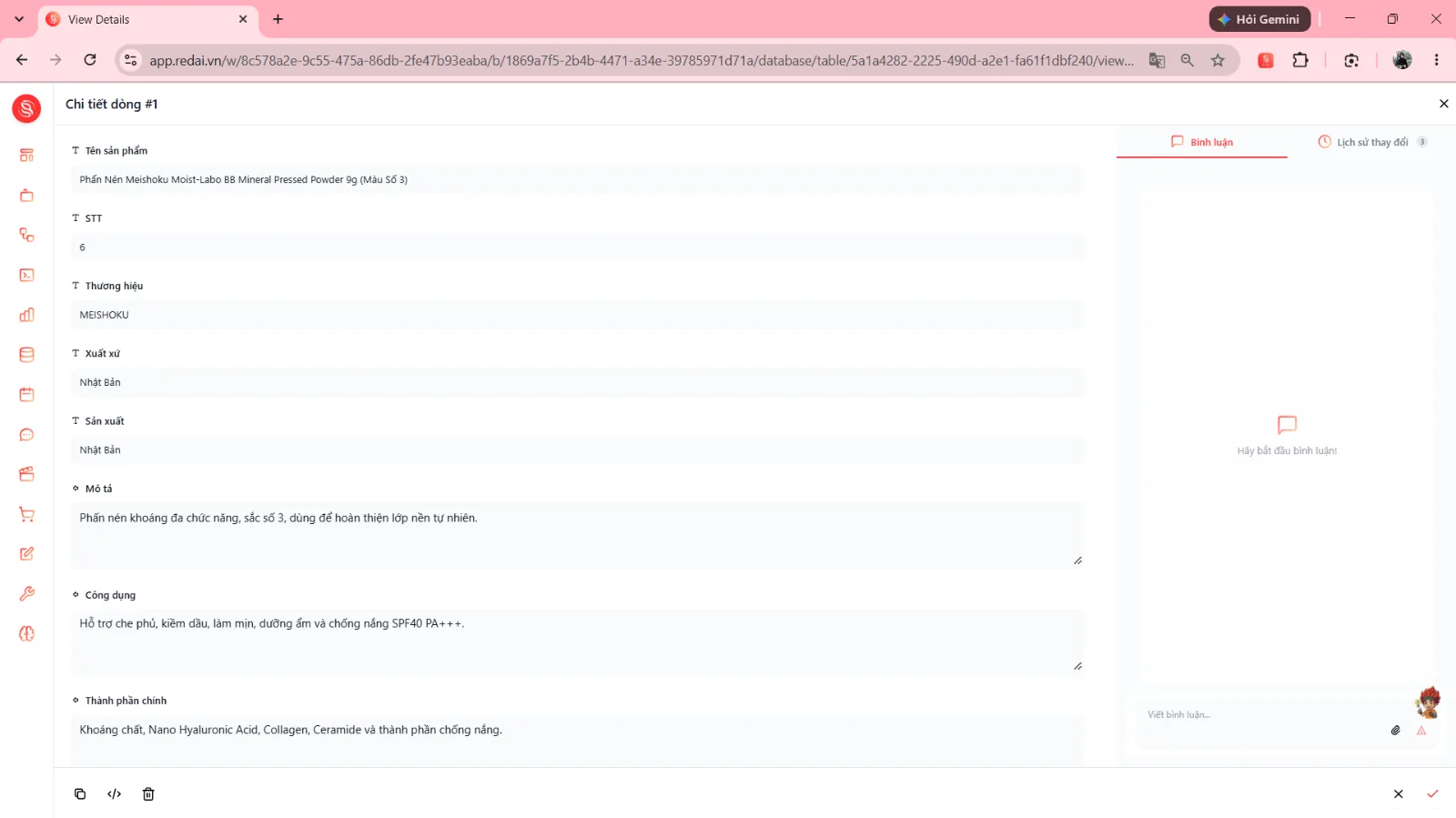
Thao tác Hộp thoại Chi tiết dòng bản ghi
Nhấp đúp chuột vào bất kỳ dòng nào hoặc bấm nút mở rộng để mở hộp thoại Chi tiết dòng #{N}:
Cột bên trái: Hiển thị toàn bộ các trường của bản ghi dạng biểu mẫu dọc, dễ dàng nhập liệu các văn bản dài.
Cột bên phải: Gồm 2 tab quan trọng:
Tab Bình luận: Gửi nhận xét và trao đổi nội bộ về bản ghi này.
Tab Lịch sử thay đổi: Ghi nhận chi tiết nhân sự thực hiện cập nhật và mốc thời gian (ví dụ: “Bùi Mạnh Phi đã cập nhật bản ghi - 3 ngày trước”).
Cụm nút góc dưới bên trái: Nút sao chép bản ghi
, nút xem cấu trúc JSON
< / >, và nút xóa bản ghi.
2. Dạng xem Bảng thẻ quy trình (Kanban View)
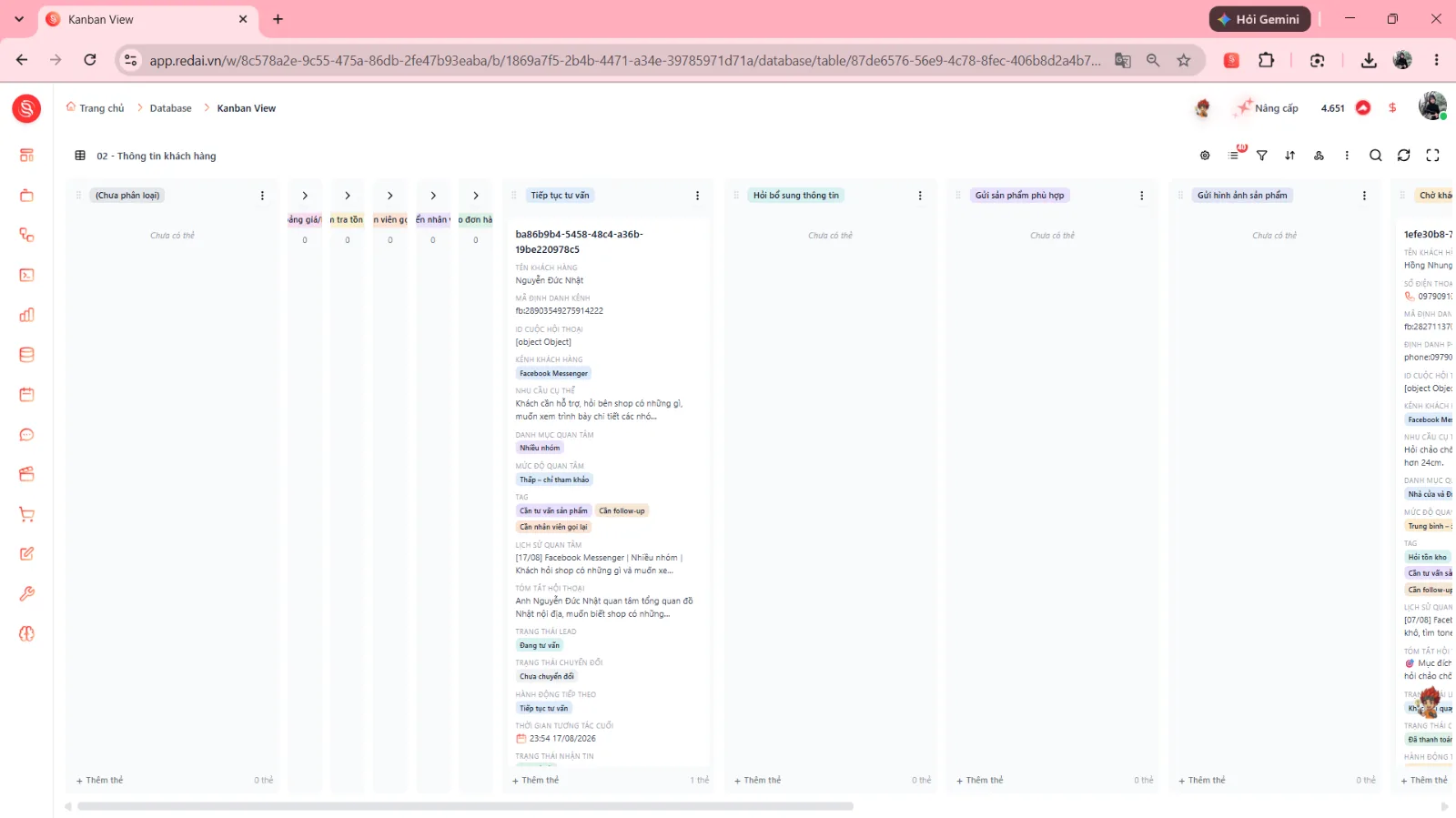
Giao diện Trang chủ > Database > Kanban View tổ chức các bản ghi thành các thẻ công việc di chuyển qua các cột trạng thái (Stacks):
Thành phần | Đặc điểm & Thao tác |
|---|---|
Cột trạng thái (Stacks) | Bao gồm cột mặc định |
Menu trên tiêu đề cột (  ) | Bấm biểu tượng ba chấm trên đầu mỗi cột để chọn: |
Kéo thả thẻ | Kéo thẻ từ cột này sang cột khác để tự động cập nhật giá trị trường trạng thái tương ứng. |
Chân cột trạng thái | Hiển thị nút |
3. Dạng xem Biểu mẫu thu thập dữ liệu (Form View)
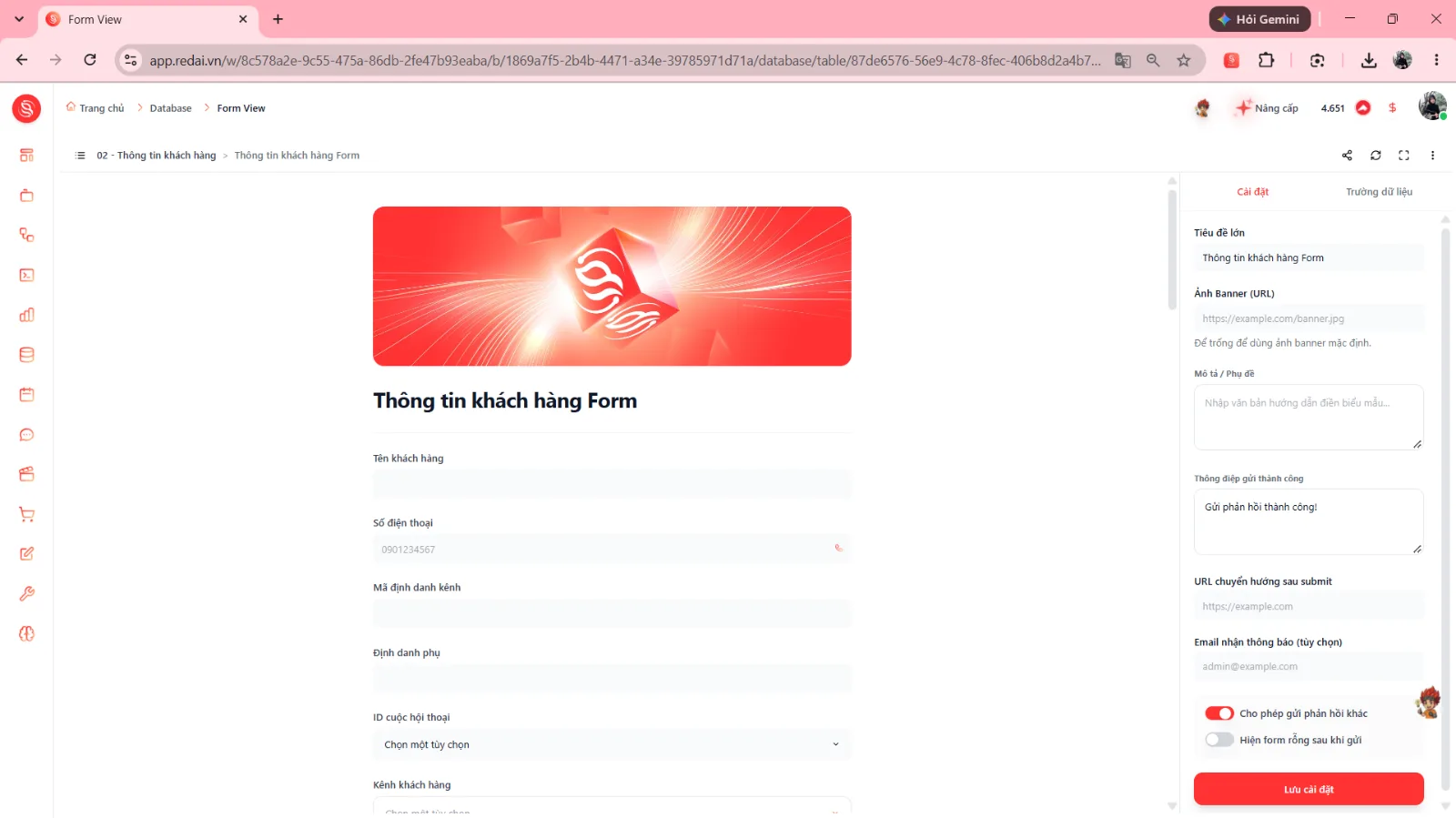
Giao diện Trang chủ > Database > Form View dùng để thiết kế và chia sẻ biểu mẫu nhập liệu công khai:
Khu vực | Thành phần giao diện | Chi tiết thiết lập |
|---|---|---|
Khung xem trước biểu mẫu (Ở giữa) | Ảnh bìa (Banner) | Hiển thị hình ảnh nhận diện thương hiệu đầu trang form. |
Tiêu đề & Các câu hỏi | Tiêu đề lớn của form và các khối nhập liệu tương ứng với từng cột dữ liệu trong bảng. | |
Panel cấu hình bên phải | Tab Cài đặt | • Tiêu đề lớn: Nhập tên biểu mẫu (ví dụ: |
Tab Trường dữ liệu | • Kéo thả biểu tượng tay cầm để sắp xếp lại thứ tự xuất hiện các câu hỏi từ trên xuống dưới. | |
Thanh công cụ Form | Nút Chia sẻ | Mở liên kết công khai hoặc tải mã QR để người ngoài điền biểu mẫu mà không cần tài khoản đăng nhập. |
4. Dạng xem Lịch biểu thời gian (Calendar View)
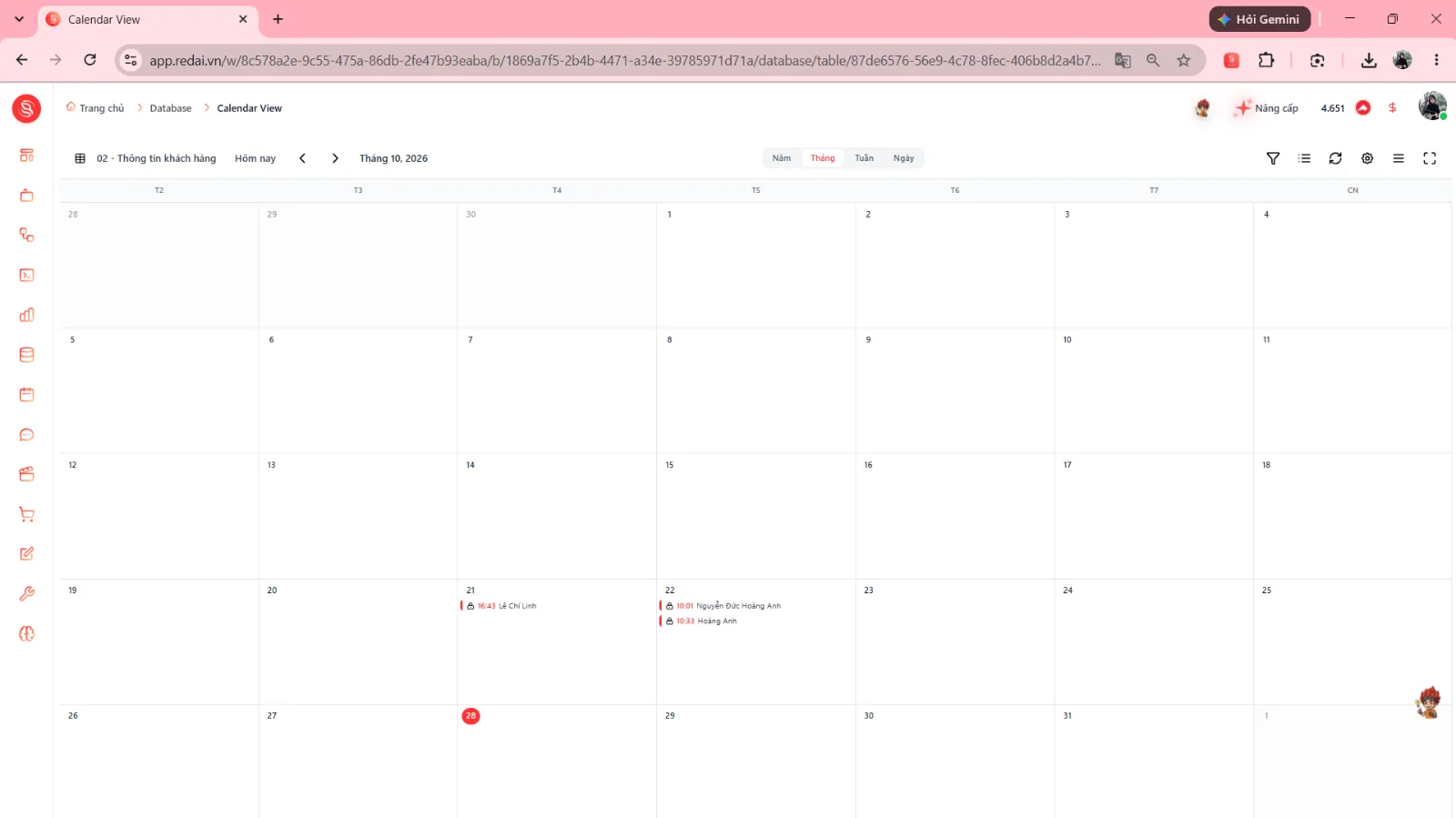
Giao diện Trang chủ > Database > Calendar View trực quan hóa các bản ghi theo mốc ngày:
Thành phần | Đặc điểm & Thao tác |
|---|---|
Cụm điều hướng thời gian | • Nút Hôm nay: Quay nhanh về ngày hiện tại. |
Bộ chuyển đổi dải xem (Scope) | Chuyển đổi linh hoạt qua 4 nút bấm: Năm |
Thanh công cụ Lịch | Gồm nút Lọc ( ), Ẩn/Hiện trường ( ), Làm mới ( ), Cài đặt trường ngày bắt đầu/kết thúc (  ) và Toàn màn hình. |
Kiểm tra kết quả
Sau khi hoàn thiện thiết lập các Dạng xem, người dùng kiểm tra lại:
Hạng mục kiểm tra | Tiêu chí đạt chuẩn |
|---|---|
1. Khả năng chuyển đổi View | Bấm chuyển đổi giữa các tab View, dữ liệu phản hồi mượt mà theo đúng đặc trưng trực quan của từng dạng (lưới, cột thẻ, biểu mẫu, lịch biểu). |
2. Hiệu lực bộ lọc & Gom nhóm | Bản ghi tự động được gom nhóm chính xác theo trường chỉ định và chỉ hiển thị các dữ liệu thỏa mãn điều kiện lọc. |
3. Nhật ký sửa đổi (Chi tiết dòng) | Khi có thay đổi dữ liệu trong ô tính, kiểm tra tab Lịch sử thay đổi trong cửa sổ Chi tiết dòng thấy ghi nhận đúng tên nhân sự và thời điểm cập nhật. |
Hướng dẫn thao tác qua trợ lý ảo AI Agent
Bạn có thể yêu cầu trợ lý ảo AI Agent tự động khởi tạo các Dạng xem (Grid, Kanban, Form, Calendar, Gallery), tùy biến bộ lọc đa điều kiện, thiết lập sắp xếp, gom nhóm dòng và quản lý dữ liệu bản ghi thông qua bộ công cụ quản trị Database.
Chuẩn bị kỹ năng (Skill) cho trợ lý ảo AI Agent
Kỹ năng (Skill) cần trang bị:
RedAI - Module - Database(ID:65f9c362-0a8b-4ce6-9ba0-d29375b4cea6)Bộ công cụ (Tool Suite) đi kèm:
RedAI - Module - Database(ID:eb8a7504-5844-4e6e-ba7f-7645f104c0af)Quyền hạn tài khoản: Tài khoản người dùng có quyền quản trị cơ sở dữ liệu trong Workspace (Member, Editor, Admin hoặc Owner).
Bảng liên kết thao tác giao diện và công cụ của trợ lý ảo AI Agent
Thao tác trên giao diện | Công cụ trợ lý ảo AI Agent sử dụng | Nhiệm vụ của công cụ |
|---|---|---|
Nhấp vào dòng bảng để xem danh sách các Dạng xem |
| Liệt kê toàn bộ các Dạng xem (Views) hiện có của bảng kèm loại hiển thị và cấu hình. |
Bấm Thêm view… → Chọn loại Grid |
| Khởi tạo Dạng xem bảng tính lưới mới với tên và mô tả chỉ định. |
Bấm Thêm view… → Chọn loại Kanban |
| Khởi tạo Dạng xem bảng thẻ Kanban với trường phân nhóm cột trạng thái (Stacks). |
Bấm Thêm view… → Chọn loại Form |
| Khởi tạo hoặc cập nhật Dạng xem biểu mẫu thu thập dữ liệu công khai kèm tiêu đề và ảnh bìa. |
Bấm Thêm view… → Chọn loại Calendar hoặc Gallery |
| Khởi tạo Dạng xem lịch biểu mốc ngày hoặc Dạng xem thư viện thẻ hình ảnh trực quan. |
Bấm menu ba chấm trên dòng View → Nhân bản View |
| Sao chép một Dạng xem hiện có sang View mới, kế thừa trọn vẹn bộ lọc và cách sắp xếp. |
Bấm menu ba chấm trên dòng View → Xóa view |
| Xóa một Dạng xem khỏi danh sách dạng xem của bảng. |
Thanh công cụ Toolbar → Ẩn/Hiện trường |
| Điều chỉnh ẩn/hiện ( |
Thanh công cụ Toolbar → Bộ lọc (Filter) |
| Thiết lập danh sách các điều kiện lọc dữ liệu kết hợp logic Và (AND) / Hoặc (OR) cho View. |
Thanh công cụ Toolbar → Sắp xếp (Sort) |
| Thiết lập thứ tự sắp xếp tăng dần hoặc giảm dần theo một hoặc nhiều cột. |
Thanh công cụ Toolbar → Gom nhóm (Group by) |
| Thiết lập trường dữ liệu dùng để gom nhóm các dòng trong Grid View. |
Thiết lập điều kiện đổi màu dòng dữ liệu |
| Đặt quy tắc tô màu nền cho dòng bản ghi thỏa mãn điều kiện chỉ định. |
Bấm Thêm bản ghi hoặc sửa nội dung ô tính |
| Thêm mới, cập nhật hoặc truy vấn danh sách bản ghi dữ liệu hiển thị trong View. |
Câu lệnh mẫu (Prompt mẫu)
Hãy giúp tôi thiết lập một Dạng xem Kanban mới và cấu hình bộ lọc nâng cao trên RedAI Database theo quy trình chuẩn: 1. Bối cảnh và Mục tiêu: - Tôi cần tạo một Dạng xem Kanban để theo dõi tiến độ xử lý đơn hàng theo từng trạng thái, chỉ hiển thị các đơn phát sinh có giá trị trên 500.000 VNĐ và sắp xếp giảm dần theo ngày đặt. 2. Dữ liệu cung cấp: - Tên bảng: "Đơn Đặt Hàng" - Tên View mới: "Tiến Độ Đơn Trọng Điểm" - Loại View: KANBAN - Cột phân nhóm trạng thái (Stacks): "Trạng Thái" - Điều kiện lọc: Cột "Tổng Tiền" >= 500000 - Sắp xếp: Cột "Ngày Đặt" giảm dần (desc) 3. Các bước yêu cầu thực hiện: - Bước 1: Gọi tool listTableViews của bảng "Đơn Đặt Hàng" để kiểm tra danh sách view hiện có. - Bước 2: Gọi tool createKanbanView với tên "Tiến Độ Đơn Trọng Điểm" và chỉ định trường gom nhóm là "Trạng Thái". - Bước 3: Gọi tool setFiltersView trên view vừa tạo với điều kiện trường "Tổng Tiền" có toán tử lớn hơn hoặc bằng giá trị 500000. - Bước 4: Gọi tool setOrdersView để sắp xếp cột "Ngày Đặt" theo chiều giảm dần (desc). - Bước 5: Gọi tool getTableView để xác nhận toàn bộ cấu hình lọc và sắp xếp của View mới đã được lưu chuẩn xác. 4. Yêu cầu phản hồi: - Báo cáo lại tên View, loại hiển thị, trường phân nhóm Kanban và các điều kiện lọc/sắp xếp đã thiết lập thành công. Kiểm tra kết quả sau khi ra lệnh cho trợ lý ảo AI Agent
Cách kiểm tra | Thao tác thực hiện |
|---|---|
Cách 1 — Kiểm tra trực tiếp trên giao diện | Truy cập |
Cách 2 — Yêu cầu trợ lý ảo AI Agent kiểm tra lại | Gửi câu lệnh: “Hãy gọi |
Bảng kiểm tra chéo 2 chiều (UI ↔ AI Agent)
Hành động thực hiện trên Giao diện UI | Kết quả kiểm tra xác thực bằng Tool Agent |
|---|---|
Tạo View mới hoặc đổi tên View trên giao diện | Gọi |
Thiết lập bộ lọc trên thanh Toolbar (Filter) | Gọi |
Kéo đổi thứ tự cột hoặc ẩn bớt cột | Gọi |
Kéo thẻ Kanban sang cột trạng thái khác | Gọi |
Lệnh thực hiện bởi AI Agent qua Tool | Vị trí và dấu hiệu kiểm tra trên Giao diện UI |
Agent gọi | Mở bảng dữ liệu, tab View mới xuất hiện với biểu tượng bảng thẻ Kanban. |
Agent gọi | Mở View trên màn hình, nút Lọc hiển thị huy hiệu số lượng điều kiện lọc đang có hiệu lực. |
Agent gọi | Bảng tính lập tức xuất hiện dòng bản ghi mới với dữ liệu các ô tính chuẩn xác. |